En este artículo, se describen la sintaxis de la fórmula y
el uso de la función CONCATENAR en
Microsoft Excel.
Descripción
La función CONCATENAR une hasta 255 cadenas
de texto en una sola. Los elementos que se unirán pueden ser texto, números,
referencias de celda o una combinación de estos elementos. Por ejemplo, si la
hoja de cálculo contiene el nombre de una persona en la celda A1 y el apellido
en la celda B1, ambos valores se pueden combinar en otra celda mediante la
fórmula siguiente:
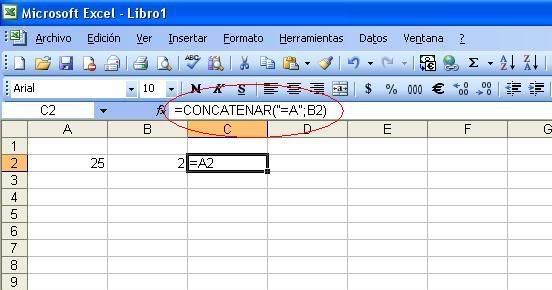
=CONCATENAR (A1;" "; B1)
El segundo argumento del ejemplo (" ") es
un carácter de espacio. Todos los caracteres de espacio o puntuación que desee
que aparezcan en el argumento, debe especificarlos como un argumento entre
comillas.
Sintaxis
CONCATENAR (texto1; [texto2] ;...)
La sintaxis de la función CONCATENAR tiene los
siguientes argumentos:
- Texto1 Obligatorio.
El primer elemento de texto que se concatenará.
- Texto2;... Opcional.
Elementos de texto adicionales, hasta un máximo de 255 elementos. Deben
estar separados con punto y coma.
NOTA También puede usar el operador
de cálculo símbolo de "y" comercial (&) en lugar de la
función CONCATENAR para unir elementos de texto. Por ejemplo,=A1
& B1 devuelve el mismo valor que=CONCATENAR (A1, B1)
Copie los datos de ejemplo en la tabla siguiente y cópielos
en la celda A1 de una nueva hoja de cálculo de Excel. Para que las fórmulas
muestren resultados, selecciónelas, presione F2 y después presione Entrar. Si
lo necesita, puede ajustar los anchos de columna para ver todos los datos.
DATOS
|
||
especies
|
Antonio
|
Bermejo
|
trucha de arroyo
|
Cuarta
|
Pino
|
3
|
||
Fórmula
|
Descripción
|
Resultado
|
=CONCATENAR("La densidad de población de la
";A3;" ";A2;" es ";A4;"/kilómetro")
|
Crea una frase concatenando los datos de la columna A con
otro texto.
|
La densidad de población de la especie trucha de río es
32/kilómetro.
|
=CONCATENAR(B2; " "; C2)
|
Concatena la cadena contenida en la celda B2, un carácter
de espacio y el valor de la celda C2.
|
Antonio Bermejo
|
=CONCATENAR(C2; ", "; B2)
|
Concatena la cadena contenida en la celda C2, una cadena
formada por una coma y un carácter de espacio, y el valor de la celda B2.
|
Bermejo, Antonio
|
=CONCATENAR(B3; " y "; C3)
|
Concatena la cadena contenida en la celda B3, una cadena
formada por un espacio, el carácter "y", otro espacio y el valor de
la celda C3.
|
Cuarta y Pino
|
=B3 & " y " & C3
|
Concatena los mismos elementos que en el ejemplo anterior,
pero usa el signo de "y" comercial (&) como operador de
cálculo en vez de la función CONCATENAR.
|
Cuarta y Pino
|
BUSCARV (función BUSCARV)
Este artículo describe la sintaxis de la fórmula y el uso de
la función BUSCARV en Microsoft Excel.
Descripción
Puede usar la función BUSCARV para buscar
la primera columna de un rango de
celdas y devolver un valor de cualquier celda de la misma fila del rango. Por
ejemplo, si tiene una lista de empleados contenida en el rango A2:C10, los
números de identificación de los empleados se almacenan en la primera columna
del rango, como muestra la siguiente ilustración.

Si conoce el número de identificación del empleado, puede
usar la función BUSCARV para devolver el departamento o el
nombre de dicho empleado. Para obtener el nombre del empleado número 38, puede
usar la fórmula =BUSCARV (38, A2:C10, 3, FALSO). Esta fórmula busca
el valor 38 en la primera columna del rango A2:C10 y después devuelve el valor
contenido en la tercera columna del rango y en la misma fila que el valor
buscado ("Juan Carlos Rivas").
La V de BUSCARV significa vertical. Use BUSCARV en
lugar de BUSCARH si los valores de comparación se encuentran
en una columna situada a la izquierda de los datos que desea buscar.
Sintaxis
BUSCARV (valor_buscado, matriz_buscar_en,
indicador_columnas, [ordenado])
La sintaxis de la función BUSCARV tiene los siguientes argumentos:
- Valor_buscado Obligatorio.
Es el valor que se va a buscar en la primera columna de la tabla o rango.
El argumento valor_buscado puede ser un valor o
una referencia. Si el valor que proporcione para el argumentovalor_buscado es
inferior al menor valor de la primera columna del argumento matriz_buscar_en,BUSCARV devuelve
al valor de error #N/A.
- Matriz_buscar_en Obligatorio.
Es el rango de celdas que contiene los datos. Puede usar una referencia a
un rango (por ejemplo, A2:D8) o un nombre de rango. Los
valores de la primera columna de matriz_buscar_enson
los valores que busca valor_buscado. Estos valores
pueden ser texto, números o valores lógicos. Las mayúsculas y minúsculas
del texto son equivalentes.
- Indicador_columnas Obligatorio.
Es un número de columna del argumento matriz_buscar_en desde
la cual debe devolverse el valor coincidente. Si el argumento indicador_columnas es
igual a 1, la función devuelve el valor de la primera columna del
argumento matriz_buscar_en; si el argumento indicador_columnas es
igual a 2, devuelve el valor de la segunda columna de matriz_buscar_en y
así sucesivamente.
Si el argumento indicador_columnas es:
- Inferior
a 1, BUSCARV devuelve al valor de error #¡VALOR!.
- Superior
al número de columnas de matriz_buscar_en, BUSCARV devuelve
el valor de error # ¡REF!
- Ordenado Opcional.
Es un valor lógico que especifica si BUSCARV va a buscar
una coincidencia exacta o aproximada:
- Si omite ordenado o
es VERDADERO, devolverá una coincidencia exacta o aproximada. Si no
encuentra ninguna coincidencia exacta, devolverá el siguiente valor más
alto inferior a valor_buscado.
IMPORTANTE Si omite ordenado o
es VERDADERO, los valores de la primera columna de matriz_buscar_en deben
aparecer en orden ascendente; en caso contrario, es posible que BUSCARV no
devuelva el valor correcto.
Si ordenado es FALSO, no es
necesario ordenar los valores de la primera columna de matriz_buscar_en.
- Si
el argumento ordenado es FALSO, BUSCARV solo
buscará una coincidencia exacta. Si hay dos o más valores en la primera
columna de matriz_buscar_en que coinciden con el
argumento valor_buscado, se usará el primer valor
encontrado. Si no se encuentra una coincidencia exacta, se devolverá el
valor de error #N/A.
Función AÑO
Devuelve el año correspondiente a una fecha. El año se
devuelve como número entero comprendido entre 1900 y 9999.
Sintaxis
AÑO (núm_de_serie)
Núm_de_serie es la fecha del
año que se desea buscar. Las fechas deben especificarse utilizando la función
FECHA o como resultado de otras fórmulas o funciones. Por ejemplo, utilice
FECHA (2008;5;23) para el 23 de mayo de 2008. Pueden producirse problemas si las fechas se escriben como texto.
Observaciones
Microsoft Excel almacena las fechas como números de serie
secuenciales para que se puedan utilizar en cálculos. De manera predeterminada,
la fecha 1 de enero de 1900 es el número de serie 1 y la fecha 1 de enero de
2008 es el número de serie 39448, porque es 39.448 días posterior al 1 de enero
de 1900. Microsoft Excel para Macintosh utiliza un sistema de fechas predeterminado diferente.
Los valores que devuelven las funciones AÑO, MES Y DIA serán
valores gregorianos independientemente del formato de presentación del valor de
fecha suministrado. Por ejemplo, si el formato de presentación de la fecha
suministrada es Hijri, los valores devueltos para las funciones AÑO, MES Y DIA
serán valores asociados con la fecha gregoriana equivalente.
Ejemplo
El ejemplo será más fácil de entender si lo copia a una hoja
de cálculo en blanco.
|
|

No hay comentarios.:
Publicar un comentario