Combinar correspondencia

Para aquellos que tienen que enviar cartas a invitados, o agradecer a los asistentes o si deseas crear las etiquetas de algún producto con un número de serie correlativo, es hoy el día para que dejes de hacer uno por uno aquel trabajo.
Word es el procesador de texto de la suite Office, y como todo office, tiene excelentes y variadas funciones que no son utilizadas (acá entra el principio de Pareto, de que 90% de los usuarios utilizan el 10% de las funciones), una de estas es la de Combinación de correspondencia.
Esta función consiste en que puedas automatizar el asignar ciertos datos a un documento, dependiendo a quien vaya dirigido, ejemplo claro de esto es el caso de las cuentas de los servicios básicos, donde en un solo formato de documento, los datos cambian según el cliente.
En esta oportunidad les mostrare como utilizar esta función para enviar cartas, para esto necesitaremos lo siguiente:
1 Carta redactada en Word
1 Base de datos, en este caso utilizaremos un archivo Excel, pero puedes utilizar otras opciones como Access o Outlook
250 grs de tiempo para aprender.
El ejemplo consiste en él envió de una carta, ofreciendo los servicios de una empresa de redacción de documentos. Lo que haremos es que podamos personalizar la carta con los datos de los destinatarios.
Teniendo la carta ya redactada, tenemos que ver el tema de los datos que utilizaremos, en este caso, serán solo: Nombre, Dirección, Empresa, Profesión. Tal como lo muestra la siguiente imagen

Les recomiendo que tengan claro donde tengan guardado el archivo Excel, ahora vamos al Word y como combinamos la BD con la carta.
Vamos a:

1: Combinación de Correspondencia
2: Iniciar combinación de correspondencia
– Seleccionamos asistente de correspondencia
3: Comenzamos con el asistente de correspondencia
– Ponemos en tipo de documento: Carta y siguiente
– Utilizar el documento actual y siguiente
– En escoger los destinatarios, ponemos Utilizar una lista existente, y seleccionamos al presionar sobre EXAMINAR (que está en el cuadrado azul). acá es donde buscamos nuestro archivo Excel.
Después al seleccionar el archivo (este caso el Excel) saldrá una ventana como esta

En la cual ponen aceptar si los datos están en la hoja 1, sino, seleccionan la que corresponda. Posteriormente aparece una donde puedes editar que registros colocar en la carta, posibilitando el filtrar, ideal si solo quieres enviar tu carta a algunas personas y no a todos.

Después ponemos siguiente: escriba la carta, como ya la tenemos escrita, procedemos a la asignación de los campos, como campos entenderemos que se refiere al dato, como ejemplo, Nombre o Ciudad.

Personalmente prefiero asignar manualmente los campos, para esto presionamos en “Más Elementos”, arrogando una ventana que muestra los campos para asignar, lo cuales puedes poner en el documento al posicionarte sobre el campo y luego INSERTAR. No te preocupes si el campo no está donde debiese en el documento, lo puedes mover con un simple cortar y pegar o haber dejado indicado el lugar en el cual quieres colocar el campo.

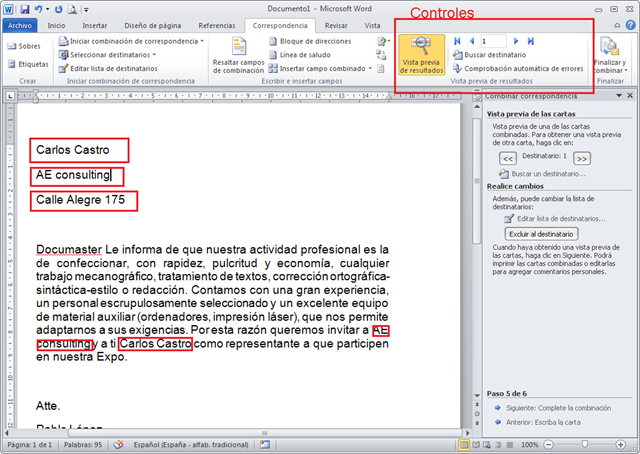
Al asignar un campo, en el archivo Word quedan de la siguiente forma <<Nombre>>, es solo el nombre del campo. quedando de esta forma en el documento.

Para ver los resultados de la combinación, debes ir a la pestaña de Word de correspondencia y luego seleccionar, vista previa y puedes ver cómo cambia con los controles
Y eso es todo, fácil, no es complicado, es solo de saber de qué trata la herramienta y un poco de paciencia. Ahora, las opciones para enviar el documento son 3, en el botón que dice “Finalizar y Combinar” puedes escoger entre
1. Editar Documentos Individualmente: Abre un Archivo Word con la carta y los datos correspondientes al número de registro que tengas en el cuadro de control
2. Imprimir: No creo que necesite explicación, ahora, si tienes instalado el DOPDF puedes exportarlos al formato Pdf.
3. Enviar por Correo: en esta, debes escribir la dirección del destinatario. Sé que parece mucho trabajo escribir uno por uno los email de todos los destinatarios, sin embargo existe la posibilidad de combinar con Outlook, pero eso lo dejaremos para más adelante debido a que aún no necesito usar el cliente de email por lo cual no lo he puesto en práctica. Así que los invito a que prueben y si pueden dar los paso para aquello, se los agradecería.
Insertar un salto de página
Word inserta automáticamente un salto de página al llegar al final de una página.
Si desea colocar un salto de página en otro lugar, puede insertar un salto de página manual. También puede configurar reglas para que Word coloque los saltos de página automáticos en los lugares que desee. Esto resulta especialmente útil cuando se trabaja con documentos largos.
Insertar un salto de página manual
1. Haga clic donde desee empezar la página nueva.
2. En el grupo Páginas de la ficha Insertar, haga clic en Salto de página.

Controlar dónde debe colocar Word los saltos de página automáticos
Si se insertan saltos de página manuales en documentos que constan de varias páginas, es posible que sea necesario cambiar dichos saltos a medida que se vaya modificando el documento. Para evitar la dificultad de cambiar manualmente los saltos de página, puede configurar opciones para controlar dónde debe colocar Word los saltos de página automáticos.
Insertar ecuaciones matemáticas, formulas
Permite insertar ecuaciones matemáticas y funciones en un documento, para ello:
• Coloca el cursor en la parte del documento donde quieras insertar la ecuación matemática
• Haz clic en el menú "Insertar", luego en el botón "Ecuación"
• Selecciona una de las formulas predefinidas, o haz clic en "Insertar nueva ecuación" para introducir una propia.